
WinOrder API
Integrieren Sie Ihren BringBite Webshop bei WinOrder
und erhalten Sie Ihre Bestellungen direkt im Kassensystem.
1. API Schlüssel vergeben
In Ihrem BringBite Admin Portal finden Sie unter Einstellungen → Allgemein → WinOrder alle notwendigen Zugangsdaten für die WinOrder Integration.
Vergeben Sie hier im Feld Schlüssel ein sicheres Passwort für die WinOrder Schnittstelle. Im Anschluss speichern Sie die Änderung.

WinOrder Schlüssel BringBite Einstellungen
2. WinOrder Online-Shop anlegen
Erstellen Sie in Ihrem WinOrder einen neuen Online-Shop indem Sie unter Einstellungen → Online-Shops auf Hinzufügen klicken.
Hier können alle Einstellungen für die Schnittstelle vorgenommen werden. Die wichtigsten Einstellungen sind:
- Online-Shop aktiv: Ja
- Online-Shop Name: <Wählen Sie einen Namen für Ihren BringBite Shop>
- Übertragungsart: WinOrder-Webservice (REST)
- Online-Shop Startseite: <Hier kann Ihr BringBite Shop-Link hinterlegt werden>
- Kunden-Nr. / Benutzername / App-Key: <Fügen Sie hier Ihre Benutzer-ID aus den BringBite Einstellungen ein>
- Kennwort / App-Secret: <Fügen Sie hier Ihren Schlüssel aus den BringBite Einstellungen ein>
- Abfrageintervall in Min.: <Stellen Sie hier die Frequenz ein in der nach neuen Bestellungen geprüft werden soll>
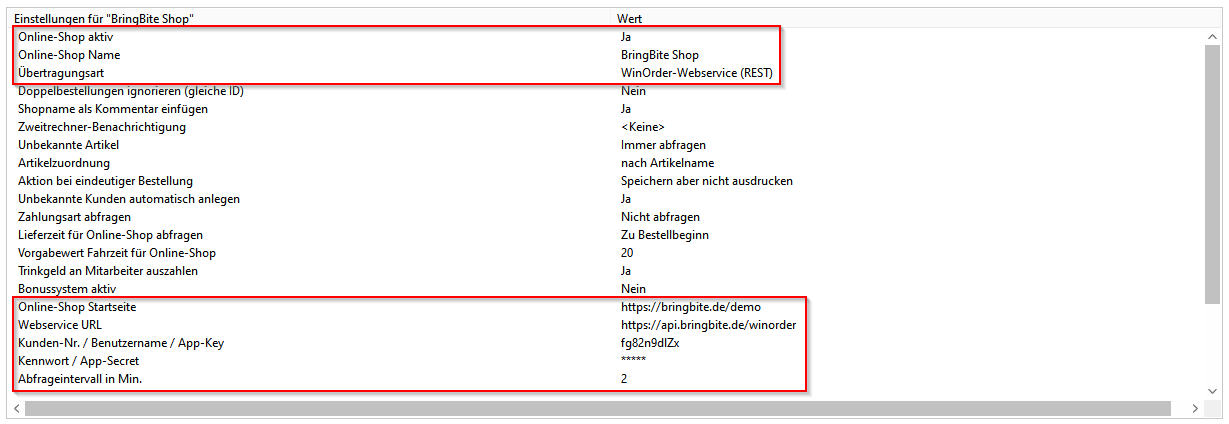
WinOrder Online Shop Einstellungen
3. Fertig
Die Integration ist nun abgeschlossen und WinOrder wird im angegebenen Intervall bei BringBite nach neuen Bestellungen für Ihr Restaurant suchen.
Sollten Sie noch Fragen haben oder Hilfe benötigen, melden Sie sich gerne bei uns unter info@bringbite.de